「bitFlyerで口座を開きたいけれど、何を用意して、どの順番で進めればいい?」。初めての申込みでは、本人確認の撮影や認証コードの入力で手が止まる場面もあるでしょう。仕事や家事の合間なら、準備不足で何度もやり直すのは避けたいところです。この記事では、必要書類の準備からメール登録、二段階認証、本人確認、銀行口座登録までを順に説明します。途中で進めなくなったときの確認先もまとめました。口座開設と購入は分けて考え、まずは一つずつ手続きを確認していきましょう。
情報確認日:2026年10月14日
bitFlyerの口座開設前に確認する条件と必要なもの
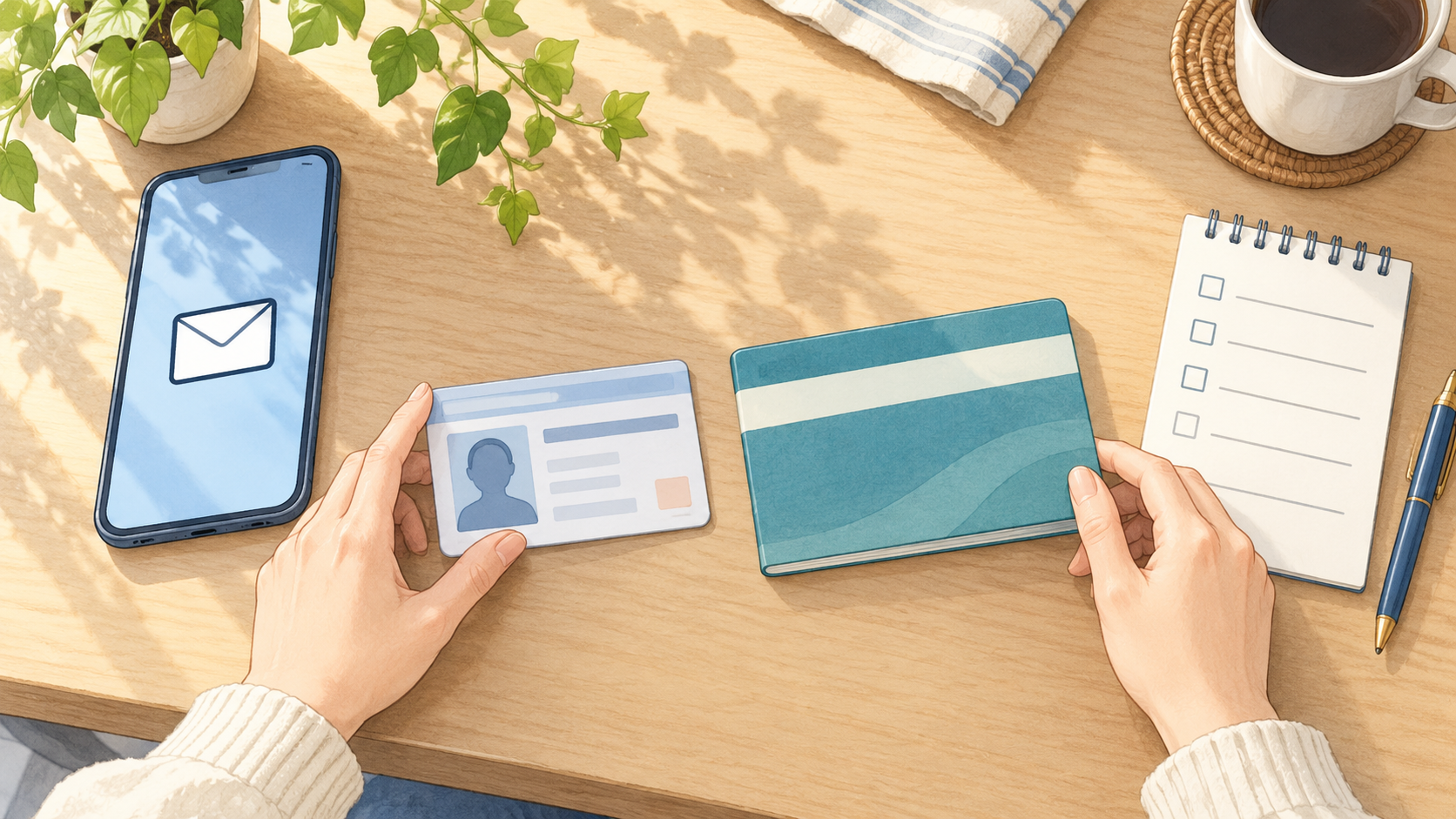
bitFlyerの口座開設は、必要なものを手元にそろえてから始めると、入力や撮影の途中で慌てずに進められます。まず確認したいのは、申込み条件、本人確認書類、連絡先の3点です。仕事や家事の合間に申し込むなら、書類だけ先にそろえておくと、短い空き時間でも入力に集中できます。この記事では日本国内に住む個人を対象に、スマホアプリを使う流れを説明します。画面の表示や順番が異なる場合は、その時点の公式案内を優先してください。
申込み条件と利用できる本人確認書類
bitFlyerの新規口座開設と現物取引は、満18歳以上が対象です。海外居住者の本人確認は原則として受け付けていません。条件を満たせば必ず開設されるわけではなく、所定の審査があります。申込み条件の確認先
スマホの「クイック本人確認」で使える書類は、次のうち1点です。対象書類の公式案内
| 書類 | 準備時の確認 |
|---|---|
| 運転免許証 | 氏名・住所・有効期限 |
| マイナンバーカード | 現住所との一致 |
| 在留カード | 有効期限内であるか |
マイナンバー通知カードは使えません。引っ越し後に書類の住所を直していない場合は、先に変更手続きを済ませましょう。手元にある身分証が何でも使えるとは限らないため、撮影を始める前に対象書類と記載内容を確認しておくと、やり直しを減らせます。期限切れの書類しかない場合も、更新を先に済ませてください。
メール・スマホ・本人名義の銀行口座の準備
登録には、自分で受信を確認できるメールアドレスを使いましょう。クイック本人確認にはスマホのカメラ機能が必要で、入金へ進む際には本人名義の銀行口座登録も求められます。本人確認方法・公式の開始手順
- 継続して使うメールアドレス
- カメラ付きのスマートフォン
- 有効な本人確認書類の原本
- 本人名義の銀行口座情報
たとえば勤務先のメールより、退職や異動の影響を受けない個人用アドレスのほうが管理に向いています。銀行情報は通帳や銀行アプリで確認できる状態にしておきましょう。家計を一緒に管理していても、登録するのは本人名義の口座です。配偶者名義の口座で代用しないようにしましょう。スマホの充電と通信環境を整えたら、撮影できる明るい場所へ。メールの確認から書類の撮影まで、落ち着いて操作できる時間を確保してください。
申込みの作業時間と審査の待ち時間は別
口座開設にかかる時間は、自分で入力・撮影する時間と、提出後の確認を待つ時間に分かれます。クイック本人確認は条件が整えば最短で申込み当日中に審査が完了する案内ですが、全員の当日完了を保証するものではありません。本人確認の公式FAQ
| 段階 | 時間の考え方 |
|---|---|
| 入力・撮影 | 書類の準備や操作状況で変動 |
| 本人確認審査 | 提出後の確認完了を待つ時間 |
| 銀行口座の承認 | 2〜3日かかる場合もある |
銀行口座の承認日数は、本人確認の所要時間とは別の案内です。銀行口座承認の公式FAQ
昼休みに申込みを終えても、その日のうちに入金・購入まで進めるとは限りません。「今日は必要事項を提出する」までを目標にしておけば、相場の動きを見て焦りながら入力する必要もなくなります。買いたい日が決まっていても、審査がその日に間に合う前提で予定を組まないようにしましょう。
bitFlyerの口座開設手順をスマホで進める
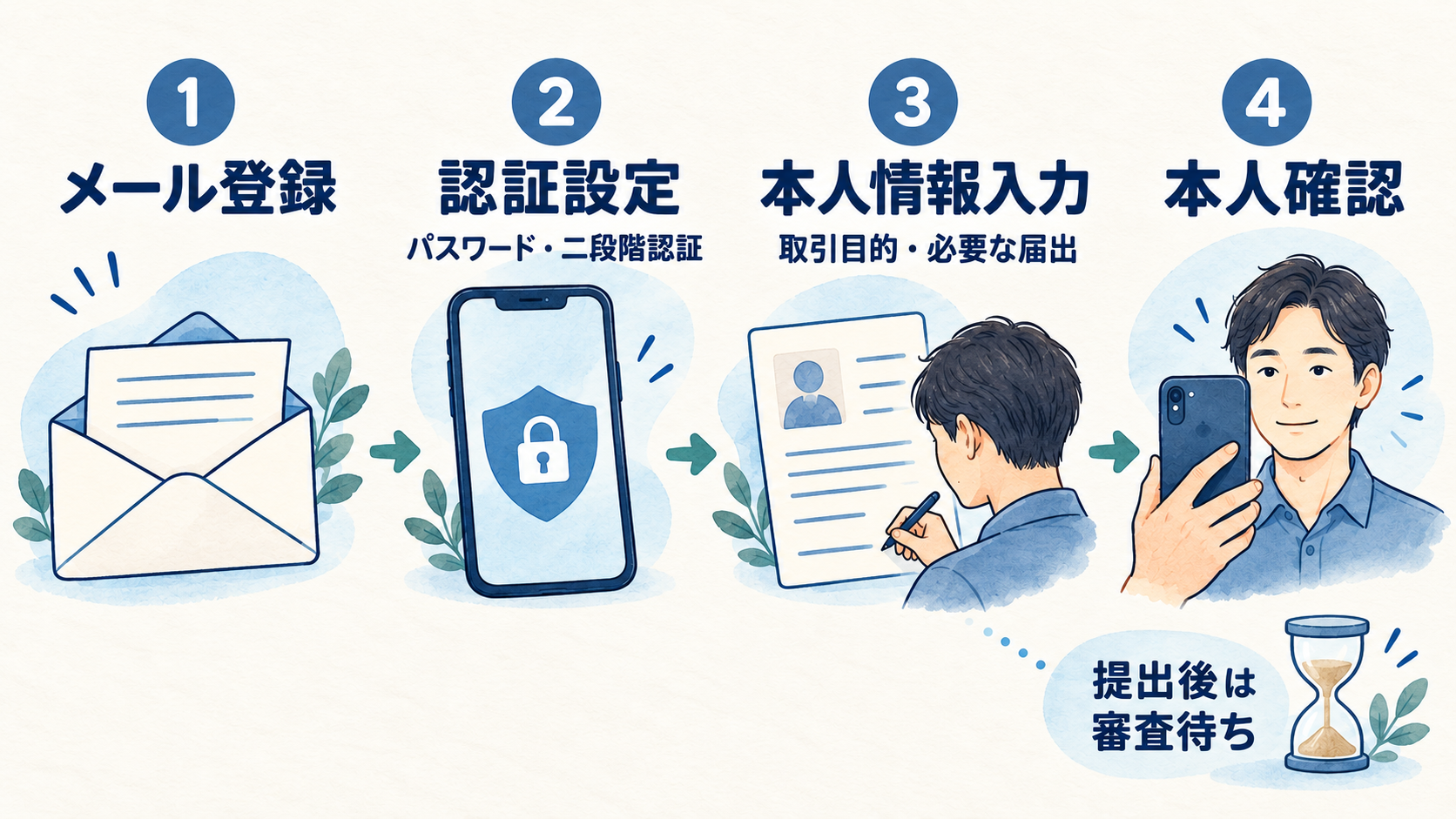
準備ができたら、メールアドレス登録、パスワードと二段階認証の設定、本人情報の入力、本人確認の順に進めます。入力の途中で書類と見比べるひと手間が、あとから修正する負担を減らしてくれます。特に住所の部屋番号や氏名の表記は、送信前に見直したい部分です。以下は公式ガイドをもとにした流れで、実際の申込み画面を操作した体験記ではありません。アプリの更新による表示の違いにも注意しながら読み進めてください。
公式アプリからメールアドレスを登録する
まずはbitFlyer公式ガイドのダウンロード案内からアプリを開き、「アカウント作成」でメールアドレスを登録します。検索結果の広告や、SNSで届いたリンクだけを頼りに進めず、公式サイトからアプリストアへ移動すると確認先を絞れます。
入力前後に見直したい箇所は、次の3点です。
- メールアドレスのつづり
- 自分で受信できるアドレスか
- 登録確認メールの案内内容
届いたメールを開き、申込み画面の指示に従って認証を進めてください。規約やリスクに関する確認が表示されたら、内容を読んでから同意を選びます。メール登録が済んだだけで、取引の準備まで完了したわけではありません。このあと本人情報の入力と書類の提出が続くため、手元の書類はそのまま用意しておきましょう。すでに登録した覚えがある場合は、新しく作り直す前に既存アカウントへのログインを確認してください。
パスワードと二段階認証を設定する
パスワードは、メールや通販サイトと使い回さないものを設定します。続けて二段階認証を設定し、パスワードに加えて確認コードでも本人を確かめる状態にしましょう。bitFlyerは、SMSまたは認証アプリによる二段階認証を推奨しています。二段階認証の公式説明
- 他のサービスと異なるパスワード
- SMSまたは認証アプリの設定
- ログイン時の認証設定の確認
設定画面の案内に沿ってコードを入力し、完了まで確認してください。認証アプリを選ぶなら、機種変更時にどう引き継ぐかも把握しておくと安心です。少額で始める予定でも、入金前に安全設定を済ませておきたいところです。認証コードは他人に伝えず、問い合わせを装った相手にも渡さないでください。入力する前に、自分が始めた操作に対応するコードかを確かめましょう。
本人情報・取引目的・必要な届出を入力する
氏名、生年月日、住所などは、提出する本人確認書類と同じ表記で登録します。漢字の字体や建物名、部屋番号まで見比べ、画面に表示される取引目的などの質問にも実際の状況に沿って回答してください。本人情報登録の公式案内
2026年1月1日以降の新規開設では、「実特法に基づく届出書」の提出も必要です。未提出のままでは本人確認資料の提出へ進めないため、登録時の案内を読み飛ばさないようにしましょう。届出書の公式FAQ
たとえば住所欄でマンション名を省略した場合は、送信前に書類の記載と照合します。意味がわからない設問を、審査に通りそうな回答で埋めるのは避けてください。説明を読んでも判断できない項目は公式窓口に確認し、わかった項目から正確に申告しましょう。あとで回答を直す手間も減らせます。
本人確認書類を提出して審査結果を確認する
本人確認方法の選択画面で、スマホで完結させる場合は「クイック本人確認」を選びます。使用する書類を指定し、画面の指示に従って書類と自分の顔を撮影してください。撮影前に部屋の明るさを整え、書類の文字や顔がはっきり見えるか確かめましょう。
提出後も未入力の案内が残っていないか確認しましょう。公式ガイドには、本人確認書類の提出後に氏名のアルファベット表記を入力する工程もあります。表示された確認を終えてから、審査結果を待ちます。提出後までの公式手順
書類を送信した時点と、本人確認が承認された時点は別です。アプリ内の状態や届いた案内で完了を確かめてください。撮影できない場合には、対面での本人確認も案内されていますが、利用条件や受取方法が異なります。方法を変える前に、対応書類と手続き全体を公式FAQで確認しましょう。
bitFlyerの口座開設が進まないときの確認ポイント
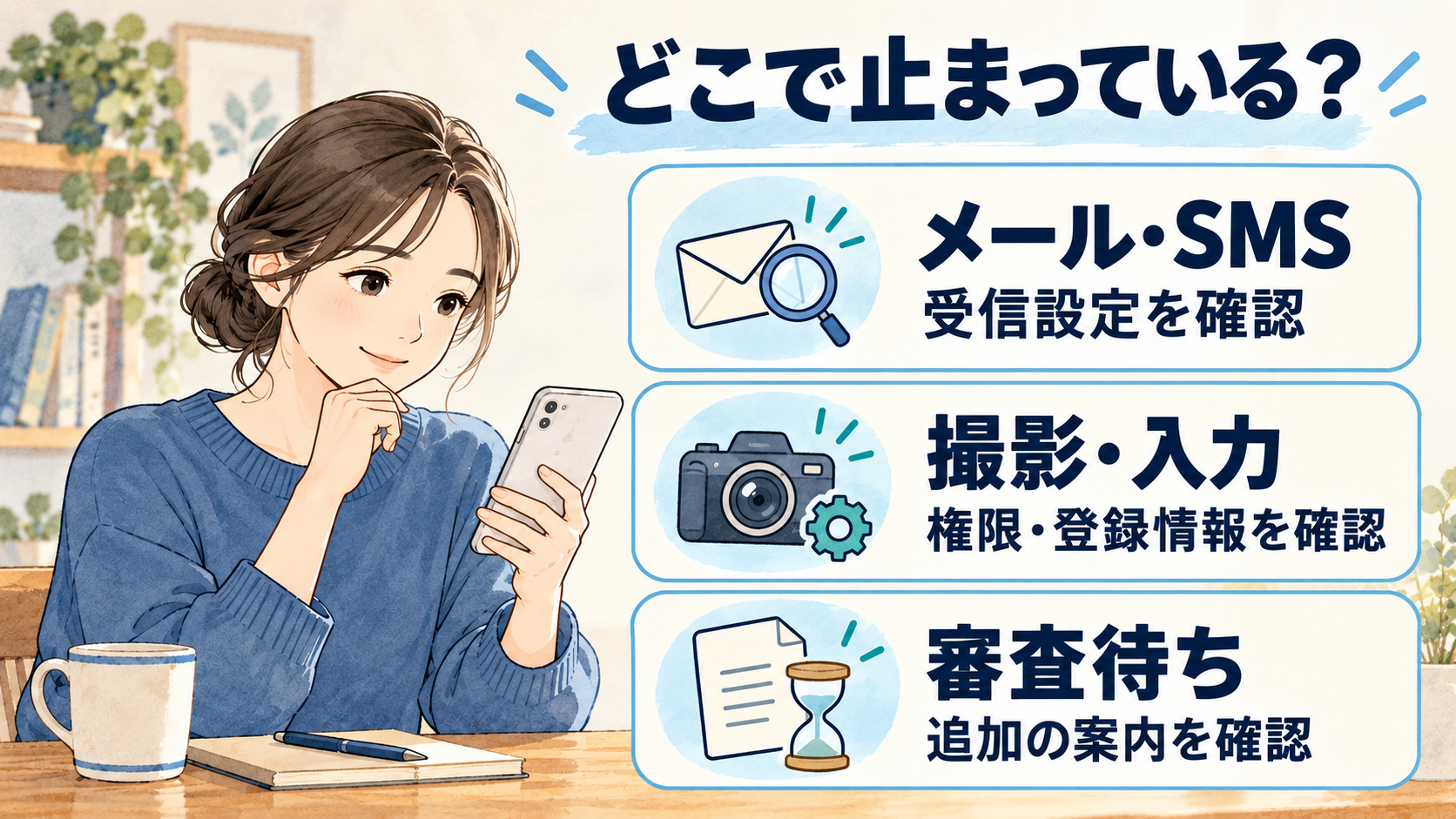
申込みが途中で止まったら、まず「メールやコードの受信」「入力や撮影」「提出後の審査」のどこで困っているかを分けてみましょう。コードが届かないときと、提出後の審査待ちでは、取るべき対応が違います。待てばよい場面で再登録したり、修正が必要なのに待ち続けたりすると、解決まで遠回りになります。表示されたエラーや案内を控え、該当する項目から確認してください。本人確認書類や認証コードが写る画像を、SNSなどの公開された場所には載せないでください。
確認メールや認証コードが届かない場合
メールが届かない場合は、入力したアドレスと迷惑メールフォルダを確認します。受信拒否やフィルターの設定も見直しましょう。bitFlyerはメール受信の問題について、「@bitflyer.com」「@bitflyer.jp」の受信設定などを確認するよう案内しています。メール受信に関する公式案内
- 入力したアドレスの誤り
- 迷惑メールへの振り分け
- SMSの海外受信拒否設定
SMSが届かない場合は、携帯会社側の海外SMS拒否設定が原因となる場合があります。公式FAQには音声でのコード受取も案内されているため、画面で選べる方法を確認してください。SMS受信の公式FAQ
メールとSMSでは届かない原因が異なります。送信ボタンを繰り返し押す前に、いま待っているのがメールかSMSかを確かめましょう。そのうえで該当する受信設定を一つずつ見直してください。
本人確認の撮影や登録情報でエラーが出る場合
撮影エラーでは、写真の写りとカメラの権限を分けて確認します。明るい場所に移り、反射や手ぶれを抑えて撮り直すのは、文字を読み取れる画像にするための基本的な対処です。入力情報の不一致なら、撮影を繰り返す前に登録内容を直す必要があります。
| 困っている状態 | 先に確認する場所 |
|---|---|
| 文字がぼやける・光が反射する | 撮影場所と書類の角度 |
| カメラが起動しない | 撮影に使うブラウザの権限 |
| 氏名・住所が一致しない | 登録内容と書類の記載 |
公式FAQでは、Chromeのカメラアクセス許可や、複数ブラウザで開いていないかの確認が案内されています。カメラエラーの公式FAQ
ただし、端末によって設定画面は異なります。アプリの権限だけを変えて解決しないときは、実際に撮影画面を開いているブラウザも確認してください。エラー文に修正箇所が書かれていれば、その案内を優先します。
審査が終わらない場合の確認先
審査待ちが続くときは、提出が完了しているか、修正や追加確認の案内が届いていないかを先に確かめます。最短の所要時間を過ぎただけで、審査に落ちたとは判断できません。本人確認と銀行口座の承認を取り違えていないかも見直しましょう。
問い合わせる際は、「いつ、どの操作をして、いま何が表示されているか」を整理しておくと伝わります。
- 申込みや提出を行った日時
- 現在表示されている状態
- エラーや届いた案内の内容
連絡先はbitFlyer公式サポートから探してください。SNSの返信で現れた「サポート担当」に個人情報を送らないようにしましょう。解決を急いで別のメールアドレスで再登録するのも避けたい対応です。アカウントは1人につき1つと案内されています。アカウント数の公式FAQ
確認が必要な状態なら、公式窓口の回答に沿って対応し、同じ申込みを重ねずに進めましょう。
口座開設後は銀行口座と購入前の準備を確認する

本人確認が終わったら、次は入金に使う銀行口座と費用を確認します。口座を開いた流れで購入まで進みたくなっても、予算が決まっていなければ、ここで区切って構いません。家族の生活費や教育費を残したうえで、失っても暮らしに影響しない金額を考えましょう。この章では銀行口座の登録、入金時の確認、購入前の判断に絞って説明します。値動きのリスクと取引コストを確認してから、購入するかどうかを決めれば十分です。
本人名義の銀行口座を登録する
公式ガイドでは、メニューから「マイアカウント」へ進み、「銀行口座情報確認」の「本人銀行口座を登録」で情報を入力する流れが案内されています。アプリの表示が変わっている場合は、銀行口座の登録項目を探してください。銀行口座登録の公式手順
銀行名、支店名、口座番号、名義など、求められた情報を通帳や銀行アプリと照合します。家族の口座ではなく、bitFlyerの登録者本人の名義であるかを確認しましょう。旧姓のままの口座など、名義に違いがある場合は、自己判断で送金せず、先に公式窓口へ確認してください。
登録を送信しても、その場で承認が済むとは限りません。公式FAQでは2〜3日かかる場合があると説明されています。承認されない場合は、口座情報の再確認や別の銀行口座の登録が案内されています。銀行口座の承認について
入力した情報が正しいか、承認は済んでいるか。この2点を確かめてから、入金方法を確認しましょう。
入金前に手数料と反映時間を確認する
入金では、銀行側の振込手数料とbitFlyer側の入金手数料を区別して確認します。銀行振込の費用は各銀行の条件によって異なり、クイック入金なども方法によって費用が変わります。公式手数料一覧
| 確認項目 | 見るポイント |
|---|---|
| 振込先 | アプリに表示された口座情報 |
| 手数料 | 選んだ方法の費用と銀行側の条件 |
| 振込人名義 | 本人名義と追加番号の指定 |
| 反映時間 | 入金方法とメンテナンスの影響 |
振込先によっては、振込人名義の前に5桁の数字を付ける指定があります。以前の振込先をそのまま使わず、今回の入金画面で必要な情報を確認してください。銀行などの処理状況によって、残高への反映に時間がかかる場合もあります。入金反映の公式FAQ
反映が遅いと不安になりますが、同じ金額を追加で振り込む前に、銀行の振込履歴と入力内容を照合しましょう。
購入を急がず、余裕資金と取引コストを確認する
購入前には、使う金額と売買にかかる費用を確認しましょう。bitFlyerはアカウントの作成・維持が無料ですが、取引全体が無料になるわけではありません。販売所には購入価格と売却価格の差であるスプレッドがあり、取引所では所定の売買手数料がかかります。費用の公式案内
たとえば、近いうちに使う車検代や子どもの学用品代は、口座残高に余裕があるように見えても投資に回さないお金です。予定支出と生活防衛資金を確保し、残った余裕資金の一部で検討してください。暗号資産は値動きが大きく、購入額を下回る損失が生じる可能性があります。公式のリスク説明
ここでは一般的な準備手順を説明しており、特定の暗号資産の購入や個別の投資判断を勧めるものではありません。予算や費用がまだ整理できていなければ、購入を見送って構いません。まずは本人確認の完了と安全設定を確かめ、買う金額を決めるのは、そのあとでも遅くありません。